Показват се публикациите с етикет ИТ 9 А и В. Показване на всички публикации

неделя, 16 май 2021 г.

Формуляри

Формулярите са текстови документи, които съдържат инструкции за попълване и специални полета, текстово поле за попълване на текст, радиобутони за избор на няколко възможности, поле за въвеждане на кратък отговор и други. Формулярите се използват за попълване на анкети, регистрации, обратни връзки, тестове, проучвания, бланки за поръчки.

1 задача: Създайте следния формуляр:
2 задача: 


сряда, 12 май 2021 г.

Циркулярни писма

Текстови документи за създаване на голям брой екземпляри от даден документ, в който се променят само някои елементи (име, адрес и други). Позволяват създаването на писма, покани, адреси на пликове, етикети, баджове, удостоверения, сертификати и други чрез използване на два документа - главен документ и източник на данните.

1 задача: Изтеглете файла ThanksLetter.dotx
а) Oт 

б) След това от 


в) избираме Customize Columns, за да редактираме броя и имената на колоните чрез бутоните Add, Delete и Rename.

г) попълнете данните за спонсорите , като използвате бутона New Entry 
Запазете списъка с име RecipientsList.mdb

д) Маркирайте пояснителния текст (въведи получател) и от падащия списък Insert Merge Field изберете Получател.

е) Аналогично вмъкнете останалите полета.

ж) изберете 
з) запазете генерираните писма във файл с име ThanksLetters.dotx

2 задача: Отворете файла FestivalDiploma.dotx

a) в раздел Mailings от падащия списък изберете Start Mail Merge изберете Letters.
б) От падащия списък Select recipients изберете Use an Existing list и изберете файла ParticipantsDiplomas.xlsx
в) На местата на многоточията вмъкнете подходящите полета (стъпка д), е), ж) и з) на 1 задача).

неделя, 25 април 2021 г.

Упражнение диаграми в Excel

 ЗАДАЧА: 

1. Създайте таблица, описваща броя на оценките по математика в края на учебната година. Имайте предвид, че са получени следния брой оценки:
Слаб  - 3
Среден - 5
Добър - 10
Много добър - 8
Отличен - 4
2. Сортирайте таблицата по брой оценки в низходящ ред.
3. Създайте правоъгълна диаграма, сравняваща различния брой оценки и задайте заглавие "Оценки по математика".
4. Създайте диаграма, която пропорционално да показва съотношението на броя оценки, задайте заглавие "Оценки по математика" и покажете процентния дял на всяка оценка.

неделя, 18 април 2021 г.

Упражнение диаграми в Excel

 1. Задача:

1. Създайте таблица, описваща видовете семейни разходи за един месец като имате предвид, че са заплатени за заем - 300 лв, за електричество - 25 лв, за парно - 45 лв, за мобилен телефон - 40 лв, за хранителни стоки - 400 лв, за гориво за автомобил - 120 лв, за развлечения - 600 лв, за други - 50лв.
2. Сортирайте таблицата по разходи във възходящ ред.
3. Създайте правоъгълна диаграма, сравняваща разходите и задайте заглавие "Месечни разходи".
4. Създайте диаграма, която пропорционално да показва съотношението на направените разходи, задайте заглавие "Месечни разходи" и покажете процентния дял на всеки вид разход

неделя, 11 април 2021 г.

Диаграми в електронна таблица

 Колонни диаграми (Column) - използват се за сравняване на данни или за визуалното представяне на промени в определен период.

Стълбовидна диаграма(Bar) - подобна на колонната, но правоъгълниците са разположени хоризонтално.
Линейни диаграми (Line) - използват се, за да се покаже изменение на стойности за даден период от време.
Кръгови диаграми (Pie) - показват относителния дял на анализираните данни  във вид на кръгов сектор.


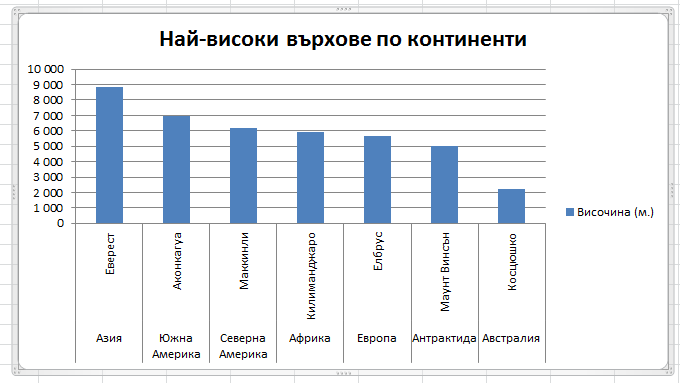
1 задача - изтегли 
1. Сортирайте данните в низходящ ред по височина на върховете.
2. Маркирайте данните, които ще участват в диаграмата и създайте колонна(правоъгълна) диаграма, сравняваща най-високите върхове по континенти.


3. Променете заглавието на диаграмата:

4. Задайте етикетите с данни за всеки връх да се показват над съответната колона.


1. Създайте линейна диаграма, показваща промяната на броя на населението в България през годините.
2. Променете заглавието на диаграмата на "Брой на населението на България".
3. Задайте стойности  по оста у да се показват в милиони.


1. Създайте кръгова диаграма, представяща разпределението на водата на Земята.

2. Променете диаграмата така, че да включва заглавие и да показва процентното съотношение на данните. Задайте за заглавие текста "Разпределение на водата на Земята".


неделя, 28 март 2021 г.

Упражнение Excel


сряда, 17 март 2021 г.

Абсолютно адресиране


1. Да се подреди, очертае и оцвети таблицата.
2. Да се форматират клетките в съответната валута.
3. Да се пресметне колона „Цена на жилището в евро“.
4. Да се пресметне колона „Цена на жилището в лева“.
5. Да се пресметне средна цена на жилището (жълта клетка).
6. Да се намери квадратурата на най-голямото жилище (зелена клетка).


сряда, 3 март 2021 г.

Математически операции и елементарни функции в EXCEL

  Математически операции

·        Всяка формула в Excel започва със знак =
·        Адресите на клетките са задължително на латиница
·        Адресите на клетките е най-удобно да се избират с мишката
·        Математическите знаци се избират от клавиатурата
·        Завършването на формулата става с Enter!
o   Събиране
o   Изваждане
o   Умножение
o   Деление

Формулата може да се записва директно в клетката или във Formula bar:
 Формулата може да се редактира директно в клетката или във Formula bar:
Задача 1:
Създайте следната таблица:
 и пресметнете:

·        крайната цена
·        общо покупки


Задача 2:
Създайте следната таблица:

·        Пресметнете ДДС 
·        Пресметнете крайната цена
·        Размножете формулите за всеки продукт
·        Съберете цените

 2.Елементарни функции
·        Елементарните функции в Excel се изписват автоматично
·        Посочване на клетките за пресмятане става с мишката или чрез изписване на адресите на клетките от клавиатурата (на латиница)
·        Изборът на елементарни функции става от менюто AutoSum:
o   Сумиране-SUM
o   Средно аритметично-AVERAGE
o   Минимална стойност-MIN
o   Максимална стойност-MAX
o   Преброяване-COUNT

Формулата се избира от падащото меню и клетките се “заграждат”:
Формулата може да се редактира директно в клетката или във Formula bar:


Задача 3:
Създайте следната таблица:


 Пресметнете:
·        Общо –Брой*Цена
·        Пресметнете ДДС по формула: Общо*20/100
·        Пресметнете крайната цена: Общо+ДДС
·        Размножете формулите за всеки продукт

Пресметнете:
·        Крайната цена с формула SUM
·        Средната цена с формула Average
·        Минималният брой продукти с MIN

четвъртък, 4 февруари 2021 г.

Упражнение шаблони

1 задача: Благодарствено писмо


лого:


2 задача: Грамота


вторник, 9 октомври 2018 г.

Системи за глобално позициониране

Любопитно:

Местоположение и маршрут:


вторник, 25 септември 2018 г.

Входно ИТ

вторник, 19 юни 2018 г.

задача изпитване

1. ЗАДАЧА: 
1. Създайте таблица, описваща броя на оценките по математика в края на учебната година. Имайте предвид, че са получени следния брой оценки:
Слаб  - 3 бр;
Среден - 5 бр;
Добър - 10 бр;
Много добър - 8 бр;
Отличен - 4 бр.
2. Сортирайте таблицата по брой оценки в низходящ ред.
3. Създайте правоъгълна диаграма, сравняваща различния брой оценки и задайте заглавие "Оценки по математика".
4. Създайте диаграма, която пропорционално да показва съотношението на броя оценки, задайте заглавие "Оценки по математика" и покажете процентния дял на всяка оценка.

2.  ЗАДАЧА:


вторник, 5 юни 2018 г.

1. Задача:

1. Създайте таблица, описваща видовете семейни разходи за един месец като имате предвид, че са заплатени за заем - 300 лв, за електричество - 25 лв, за парно - 45 лв, за мобилен телефон - 40 лв, за хранителни стоки - 400 лв, за гориво за автомобил - 120 лв, за развлечения - 600 лв, за други - 50лв.
2. Сортирайте таблицата по разходи във възходящ ред.
3. Създайте правоъгълна диаграма, сравняваща разходите и задайте заглавие "Месечни разходи".
4. Създайте диаграма, която пропорционално да показва съотношението на направените разходи, задайте заглавие "Месечни разходи" и покажете процентния дял на всеки вид разход.

2. Задача:
На конкурсен изпит по математика се явили 3600 кандидати.Резултатите от изпита са показани на кръговата диаграма. Създайте електронна таблица, с която да намерите броя на учениците, получили слаби, средни, добри, много добри и отлични оценки.

вторник, 8 май 2018 г.

Изтегли 1 задача
1. Допълнете и форматирайте таблицата по показания модел и въведете показателите на 10 ваши познати.

2. Форматирайте данните за ръста да се показват с две цифри след десетичния знак.
3. Създайте формула и изчислете индекса на телесна маса (ИТМ) за всяко име. ИТМ се изчислява като теглото (в кг) се раздели на квадрата на височината (в метри).
4. Създайте формула, която автоматично да определя състоянието за всяко име от таблицата.При ИТМ <25 се приема, че състоянието е здравословно, а при ИТМ >=25, че има наднормено тегло.
5. Сортирайте таблицата във възходящ ред по ИТМ.
6. Заменете автоматично навсякъде "Име" с "Име Презиме Фамилия".


7. Намерете минималния, максималния и средния ИТМ.

вторник, 6 февруари 2018 г.

Шаблони

1.Какво представляват шаблоните
Всеки Word документ е базиран на шаблон.Шаблонът определя основните характеристики на документа и на текста. Шаблоните се използват, когато трябва да се създават и обработват текстови документи с точно определена структура – автобиографии (CV), визитни картички, формуляри и др. Шаблонът след стартиране създава копие на себе си. Той се записва с разширение .dotx (или .dotm, ако се използват макроси).
2. Създаване на шаблон.
Можете да започнете с празен документ ( Blank document) и да го запишете като шаблон, или да създадете шаблон, който се базира на съществуващ вече документ или шаблон.
а)създаване на шаблон на базата на празен документ
·        New
·        Blank document
·        Create
·        правим желаните промени
·        Save As
·        Word Template
·        Save
·        Затваряме шаблона
б)създаване на шаблон на базата на съществуващ документ или шаблон
·        New
·        New from existing
·        Отваряме шаблона
·        Правим необходимите промени
·        Save As
·        Word Template
·        Save
·        Затваряме шаблона
3. Защита на съдържанието на шаблон
Отваряме шаблона.
·        В раздела Developer, в панела Protect, кликнете Protect Document, след което изберете Restrict Formatting and Editing. В дясната част на прозореца се отваря Прозорецът на задачите на защитата на документа (Protect Document task pane). В него имате възможност да изберете както защита на форматирането, ако включите опцията Limit formatting o a selection of styles, така й да защитите документа от редактиране.
·        В Protect Document task pane, в частта Editing restrictions,  включете опцията Allow only this type of editing in the document. В списъка с ограничения за редактиране, кликнете върху типа ограничения, които желаете.
·        За да изберете допълнителни опции за ограничения, като например кой може да чете или да променя документа, кликнете върху Restrict permission (права на ограничаване). Защитата може да включва и определен срок за използване и копиране на документа.
·        След като изберете желания тип защита кликнете върху бутона Yes, Start Enforcing Protection. Появява се диалогов прозорец. В него можете да изберете между два начина за защита на документа:
§  Password: защитавате документа с парола
§  User authentication: защитавате документа чрез задаване на права за даден потребител (група потребители).

Задача 1. Изтеглете шаблона за  CV и го попълнете. Съхранете файлa с име CVime.docx.
Задача 2. Създайте бланка на гимназията. Бланката трябва да съдържа:
-     емблема;
-     пълно наименование на гимназията;
-     адрес;

-    телефони.

неделя, 14 януари 2018 г.

Рекламна листовка


неделя, 17 декември 2017 г.

Изпитване

изтегли задачата от тук

сряда, 13 декември 2017 г.

WORD Упражнение


Изтегли задачата

неделя, 10 декември 2017 г.

1задача: Фoрматирайте документа по следния начин:
а/размер А4 и отстъпи: горе и долу - 2,1cm, ляво и дясно - 1,7 cm; 
б/шрифт - Calibri (Body), заглавие 16pt, основен текст -  размер 14pt;
в/разстояние между редовете - 1,5 lines;
г/отстъп на първи ред - 1,5см.

сряда, 15 ноември 2017 г.

Упражнение Word

6 задача

7 задача

8 задача

9 задача

10 задача