Показват се публикациите с етикет ИТ ИУЧ 9 клас. Показване на всички публикации

понеделник, 19 октомври 2026 г.

Изпитване таблици и нетекстови обекти

 1 задача:


2 задача:


3 задача:


понеделник, 12 октомври 2026 г.

Нетекстови обекти

 1 задача:

2 задача:
3 задача:
4 задача:

понеделник, 5 октомври 2026 г.

Упражнение таблици в Word

 1 задача:

Вмъкнете таблица като дадената в нов текстов документ. Обърнете внимание кои клетки са обединени и кои - разделени. Рамката форматирайте с тъмнолилав цвят, двойна линия, дебелина 1 pt. Задайте сив фон на всички клетки в таблицата.

2. Създайте следната таблица в Word:


Вмъкване и създаване на таблица в Word

 Задача1: Създайте таблица в документ на Word. Таблицата да съдържа 5 колони и 5 реда. Колона 1: ; 

Колона 2: Име, презиме, фамилия; 

Колона 3: Оценка по история; 

Колона 4: Оценка по география; 

Колона 5: Оценка по физика. 

Таблицата да съдържа данни за 4 ученика.


Задача2: Вмъкнете в таблицата един ред преди втория. Слейте първата и втората клетка в първата и втората колона. Клетките в трета, четвърта и пета колона (без първите клетки) разделете на две. Така ще можем да попълним оценки за първи и втори срок поотделно. Текста: срок и срок размер на шрифта 10, удебелен.


Задача3: Създайте календар за 2023 г. по ваш избор с помощта на таблици. Всеки месец да е на различен лист. Вмъкнете и подходяща картинка.

неделя, 4 октомври 2026 г.

Форматиране на текст

 изтегли файла от тук


Тема 3. ​Форматиране на текст.

 1. Маркиране (селектиране) на части от текста.
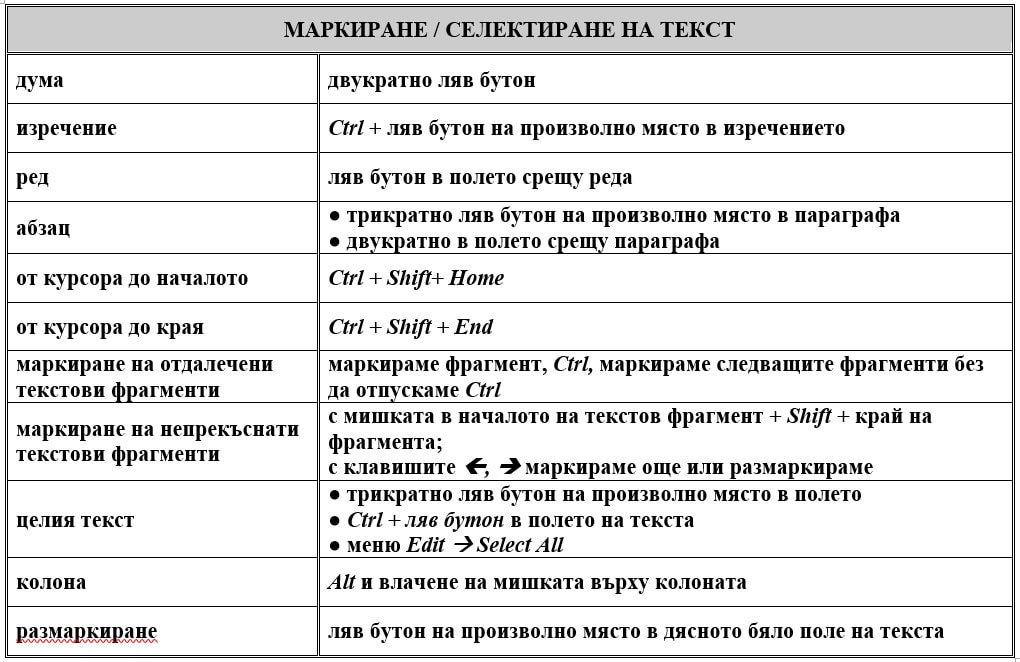
Преди да се зададе каквато и да е команда за форматиране в Word, трябва да се маркира (селектира) върху коя част от текста да се изпълни зададената команда. Ако нямате маркиран(и) символ(и), програмата не изпълнява командата.
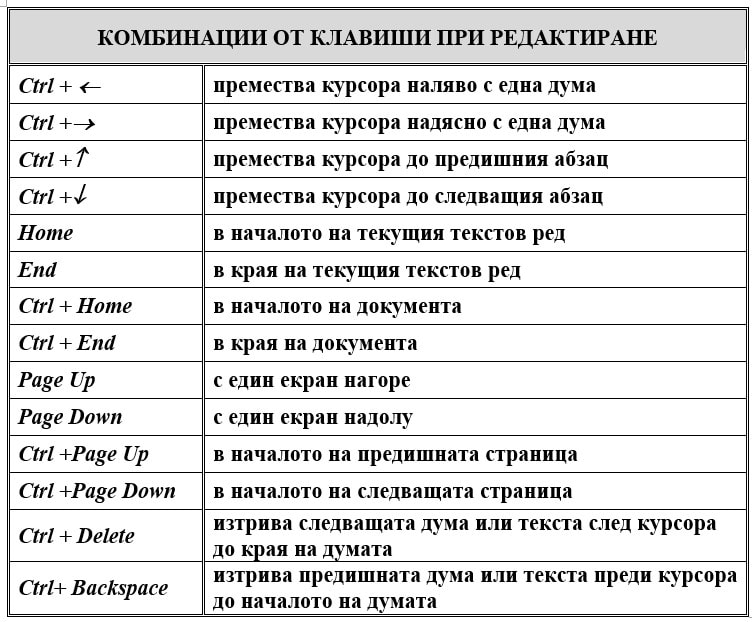
За удобство на потребителя се предлага възможност за маркиране чрез мишка и клавиатура. 
В таблиците са посочени някои от тях:
Picture
2. Форматиране на текст
Форматирането на текст се извършва на няколко нива:
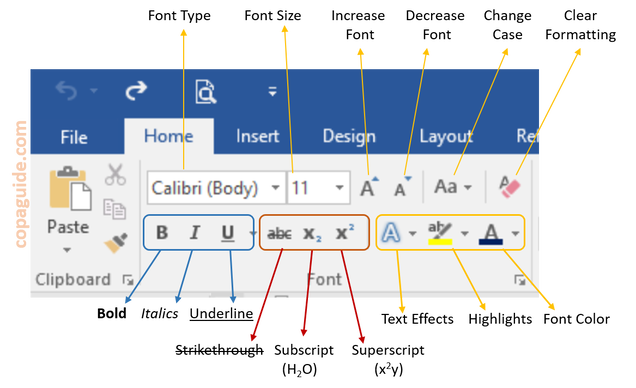
  • Знаци - променят се начертанието на знаците, размерът, цветът и други характеристики;
Picture
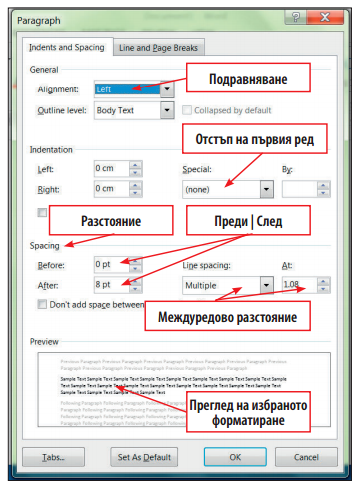
  • Абзац (Параграф) - променят се подравняването на текста спрямо ръба на листа, разстоянието между редовете и различните отстъпи спрямо листа и другите параграфи в текста.
Picture
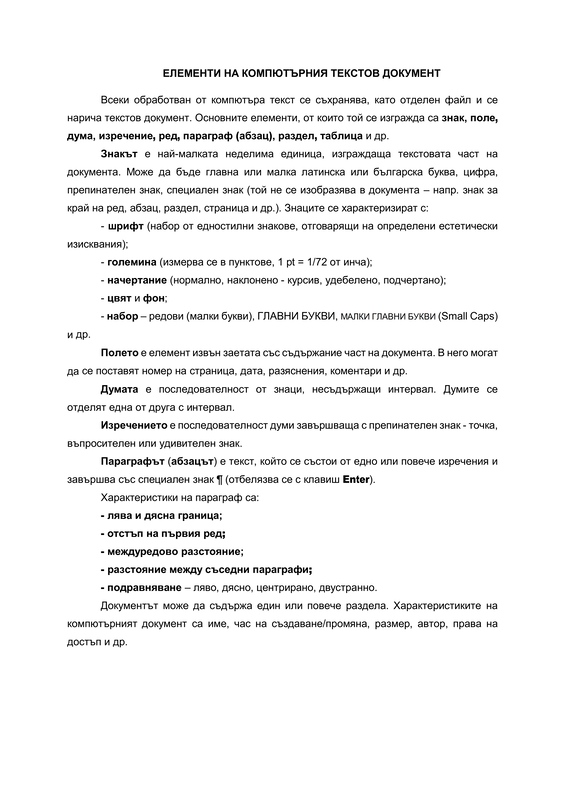
Задача 1.  Текстът от предходния час, форматирайте по модела: ресурс1.docx
Picture
3. Създаване на списъци.

Тема 2. Създаване и редактиране на текст

  Етапи при създаване на текстов документ.

Потребителският продукт, който се получава в резултат на работата с текстообработващата програма, обикновено се нарича документ.
Основните дейности при изграждане на един компютърен документ са:
  • Въвеждане;
  • Редактиране;
  • Форматиране;
  • Отпечатване;
  • Съхраняване (запазване).
2. Основни правила при въвеждането на текст.
а) При препълване на ред не е необходимо да се преминава на нов ред, Word автоматично прехвърля думата, за която няма място на нов ред.
б) След препинателен знак винаги се поставя интервал. Интервалите се въвеждат с клавиша интервал. Без този интервал Word не може да различава отделните изречения. Интервалът се визуализира на екрана със служебния знак •.
в) Преди запетая, точка, двоеточие, точка и запетая, дясна скоба, десни кавички, удивителен и въпросителен знак не се оставя интервал, а след тях задължително;
г) Преди лява скоба и леви кавички се оставя интервал, а след тях - не.
д) Тирето се използва като знак за свързване. Ако се появи в края на реда, то служи и като знак за пренос и винаги се вижда на екрана. 
        - Късо тире -  Преди и след тирето не се оставят интервали.                    
Приложение:  
  • При степенувани прилагателни имена и наречия: по-щедър, най-великодушен;
  • При думи, които се пишат полуслято: кандидат-студент, черно-бял. При определени съкращения: г-н, г-жа, д-р.
  • При сложни думи, чиято първа част е числително име, означено с цифра: 6-месечен, 300-мегахерцов,
       
​       - Дълго тире
 - Преди и след тирето задължително се оставят интервали.   
Приложение:     
  • Използва се като разделител между частите на едно изречение.
  • При означаване на изпусната дума в изречението: Постоянно мислеше за нея, а тя - за другия.
  • При обособени части на изречението: Това небе - толкова необятно, спокойно и ведро - омая погледа на Боян и го заплени
е) За да се започне нов параграф (абзац) се натиска клавиш Enter. Всеки път, когато се натиска Enter, Word, поставя служебен знак за край на параграф .
За принудително преминаване на нов ред се използва клавишната комбинация Shift + Enter. В мястото на натискане се получава служебен знак.
ж) На нова страница се преминава с клавишната комбинация Ctrl + Enter. (В мястото на натискане се получава служебен знак ...Page Break).
3. Създаване на текст. 
Задача 1. Изтеглете ресурсният файл resurs.docx и съхранете под име T2_zad-1.docx. Проверете спазени ли са правилата и отстранете правописните грешки!
Picture

Тема 1. ​Същност на компютърната текстообработка​

 1. Текстови редактори и текстообработващи системи

Едно от най-често използваните приложения на съвременните компютърни системи е възможността за обработка на текст, известна като компютърна текстообработка.
Компютърните програми за обработка на текст се делят на две категории:
  • текстови редактори
  • текстообработващи програми (системи)
2. Компютърен документ
​    а) съдържание

   Потребителският продукт, който се получава в резултат на работата с тектообработващата програма, обикновено се нарича документ.
   Възможностите, които притежават съвременните текстообработващи програми е създаване на текстови документи съдържащи различни обекти.
   б) обекти, които могат да се вмъкнат в текстовия документ
  • символи и специални знаци;
  • графични изображения;
  • формули;
  • таблици;
  • художествени надписи.
  • Вмъкване на свързани обекти (OLE - Object Unking and EMBEDDING)
З. Основни елементи на текста
​
Всеки текст се състои от символи, които от своя страна изграждат други структури на текста.
а) Основните елементи на текстовия документ са:
  • Знак - всеки символ въведен от клавиатурата или друго устройство, като букви, цифри, специални символи и др.;
  • Дума - низ от знаци, несъдържащ интервал;
  • Изречение - последователност от думи, разделени с един интервал, завършваща с препинателен знак (. ? !)
  • Абзац (параграф) - последователност от изречения, завършваща със специален знак за край.
  • Раздел - част от документа с еднотипна структура и оформление.

понеделник, 28 септември 2026 г.

Текст за пълномощно и заявление

Пълномощно:

Разгледайте представеното по-горе пълномощно и отговорете на следните въпроси: 
 1. Кое е името на упълномощителя? .............................................................................................................
 2. Кое е името на упълномощения? .............................................................................................................
 3. Кой е номера на личната карта на упълномощителя? .............................................................................................................
 4. Кой е номера на личната на упълномощения? ............................................................................................................. 
5. Кое е ЕГН- то на упълномощителя? ............................................................................................................. 
6. Кое е ЕГН- то на упълномощения? ............................................................................................................. 
7. За какво се отнася пълномощното? ............................................................................................................. 
8. За каква институция е предназначено? ............................................................................................................. 
9. Къде и кога е направено пълномощното? ............................................................................................................. 
10.Кой трябва да се подпише в края на пълномощното? ............................................................................................................. 

Като имате предвид по-горния пример и упражнение, съставете пълномощно със следните данни: 
1. Име на упълномощителя: Цветанка Минчева Тодорова 
2. Име на упълномощения Димитър Христов Радев
 3. Номер на лична карта на упълномощителя Лична карта № ххххххххх
 4. Номер на лична карта на упълномощения Лична карта № ххххххххх
 5. ЕГН на упълномощителя хххххххххх
 6. ЕГН на упълномощения ххххххххххх 
7. Пълномощно за получаване на препоръчано писмо
 8. Да послужи пред Български пощи 
9. Варна, 27.10.2019г. 

Заявление:

Упражнение:
🔻🔻
 Придържайки се към дадения пример, попълнете заявление за работа като мебелист в АД „Девора” гр. Дулово на Иво Иванов Гюров, завършил Средно специално училище по дървообработване, има II разряд дърводелец, не е осъждан. 


неделя, 17 май 2026 г.

1 задача:


2 задача:


Упражнение IF

   Задача:


1.Съставете ел.таблица,която да съдържа данни за сумата, която учениците от един випуск са внесли до момента за летен лагер и колко още трябва да платят, ако таксата е 140лв.
2.Данните за внесените до момента пари се въвеждат, а сумата за доплащане трябва да се изчисли.
3.Добавете данни за още 5 ученика.
4.Намерете най-малката и най-голямата сума за доплащане.
5.Определете броя на учениците, които са внесли пълната такса до момента.
6.Сортирайте таблицата по  класове, а след това по азбучен ред във всеки отделен клас.


четвъртък, 7 май 2026 г.

Функцията IF

  Ще ви представя една полезна и често използвана  функция в MS EXCEL - функцията IF.

IF е от категорията Логически функции. Нейното предназначение е да извършва проверка на дадено условие и да установи дали то е вярно или невярно.
Функциите имат определен синтаксис или структура. При изписване на дадена функция е важно да се следва строго  подредбата и попълването  на нейните  аргументи (елементи) . При грешка в изписването или размяна  в последователността на елементите , функцията няма да работи.

Моля да обърнете внимание на символите, които разделят отделните аргументи на функцията. Често това е знакът ; (точка и запетая). Не е изключена възможността,  символът да бъде запетая. Това е въпрос, свързан с  настройка на операционната система или в частност на самия MS Excel и  е нужно да бъде взет под внимание, когато се попълва функцията.

1 задача - изтегли задачата, създадена е таблицата с данни.
а/ Пресметнете бала от изпита на всеки ученик като имате предвид, че той е сума от удвоената оценка по "математика" и оценката по "български език и литература".
б/ Попълнете за всеки ученик колоната "Прием" , така че ако съответният бал е по-голям или равен на 15, да се изписва Приет, иначе - Не.
в/ Сортирайте учениците низходящо по бал. Ако двама от тях имат равен бал, по-напред в списъка да бъде този, чието ме е по-напред по азбучен ред.

Решение: Задачата изглежда по този начин:

a) да пресметнем бала - 2.мат + бел
б)  колоната "Прием" - ако съответният бал е по-голям или равен на 15, да се изписва Приет, иначе - Не.


2 задача:


3 задача:

неделя, 26 април 2026 г.

Диаграми

   Задача1:


Задача2:

Задача3:


понеделник, 30 март 2026 г.

Упражнение диаграми в Excel

1. Задача:
1. Създайте таблица, описваща видовете семейни разходи за един месец като имате предвид, че са заплатени за заем - 300 лв, за електричество - 25 лв, за парно - 45 лв, за мобилен телефон - 40 лв, за хранителни стоки - 400 лв, за гориво за автомобил - 120 лв, за развлечения - 600 лв, за други - 50лв.
2. Сортирайте таблицата по разходи във възходящ ред.
3. Създайте правоъгълна диаграма, сравняваща разходите и задайте заглавие "Месечни разходи".
4. Създайте диаграма, която пропорционално да показва съотношението на направените разходи, задайте заглавие "Месечни разходи" и покажете процентния дял на всеки вид разход.

2. Задача:
На изпит по ИТ се явили 4200 кандидати.Резултатите от изпита са показани на кръговата диаграма. Създайте електронна таблица, с която да намерите броя на учениците, получили слаби, средни, добри, много добри и отлични оценки.

3. Задача:

неделя, 29 март 2026 г.

Диаграми в Excel

 Колонни диаграми (Column) - използват се за сравняване на данни или за визуалното представяне на промени в определен период.

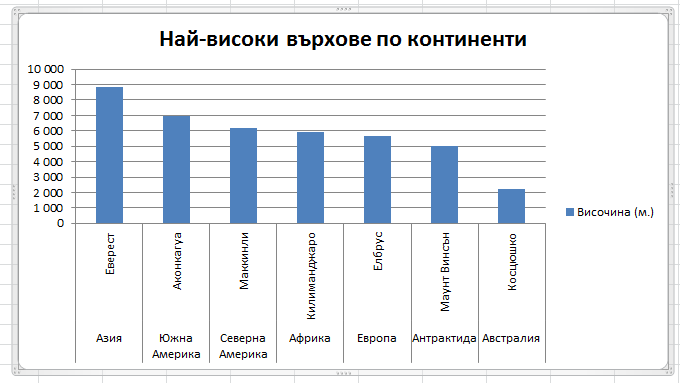
Стълбовидна диаграма(Bar) - подобна на колонната, но правоъгълниците са разположени хоризонтално.
Линейни диаграми (Line) - използват се, за да се покаже изменение на стойности за даден период от време.
Кръгови диаграми (Pie) - показват относителния дял на анализираните данни  във вид на кръгов сектор.


1 задача - изтегли 
1. Сортирайте данните в низходящ ред по височина на върховете.
2. Маркирайте данните, които ще участват в диаграмата и създайте колонна(правоъгълна) диаграма, сравняваща най-високите върхове по континенти.


3. Променете заглавието на диаграмата:

4. Задайте етикетите с данни за всеки връх да се показват над съответната колона.


1. Създайте линейна диаграма, показваща промяната на броя на населението в България през годините.
2. Променете заглавието на диаграмата на "Брой на населението на България".
3. Задайте стойности  по оста у да се показват в милиони.


1. Създайте кръгова диаграма, представяща разпределението на водата на Земята.

2. Променете диаграмата така, че да включва заглавие и да показва процентното съотношение на данните. Задайте за заглавие текста "Разпределение на водата на Земята".


понеделник, 23 март 2026 г.

Изпитване


четвъртък, 19 март 2026 г.

Абсолютно адресиране - упражнение

  1 задача:


2 задача: Въведете и пресметнете:


сряда, 4 март 2026 г.

Упражнение

изтегли задачата 

четвъртък, 26 февруари 2026 г.

Excel - упражнение

1 задача: Създайте следната таблица и пресметнете:


2 задача: Съставете електронна таблица, която да изчислява каква сума трябва да се изплати на служителите в една фирма в края на месеца.


3 задача: 
а) Пресметнете гъстотата на населението на всяка държава;
б) намерете общия брой жители;
в) пресметнете какъв процент от всички жители в ЕС са жители на съответната държава;
г) намерете общата площ на държавите;
д) пресметнете какъв процент от общата площ на ЕС е площта  на всяка държава.

четвъртък, 5 февруари 2026 г.

Електронни таблици - основни функции


 1 задача:

sreden_uspeh.xlsx


2 задача:
ocenki.xlsx

3 задача: